Kostenlos · ohne Konto · ohne Installation · ohne Wasserzeichen
wohno.de/tools/grundriss-editor
PDF · A4
Wohnfläche68,3 m²automatisch, nach WoFlV
Ein Plan, vier Schritte
Zeichnen. Einrichten. Durchlaufen. Teilen.
Alles passiert im selben Plan. Du wechselst nur die Ansicht.
01 · Zeichnen
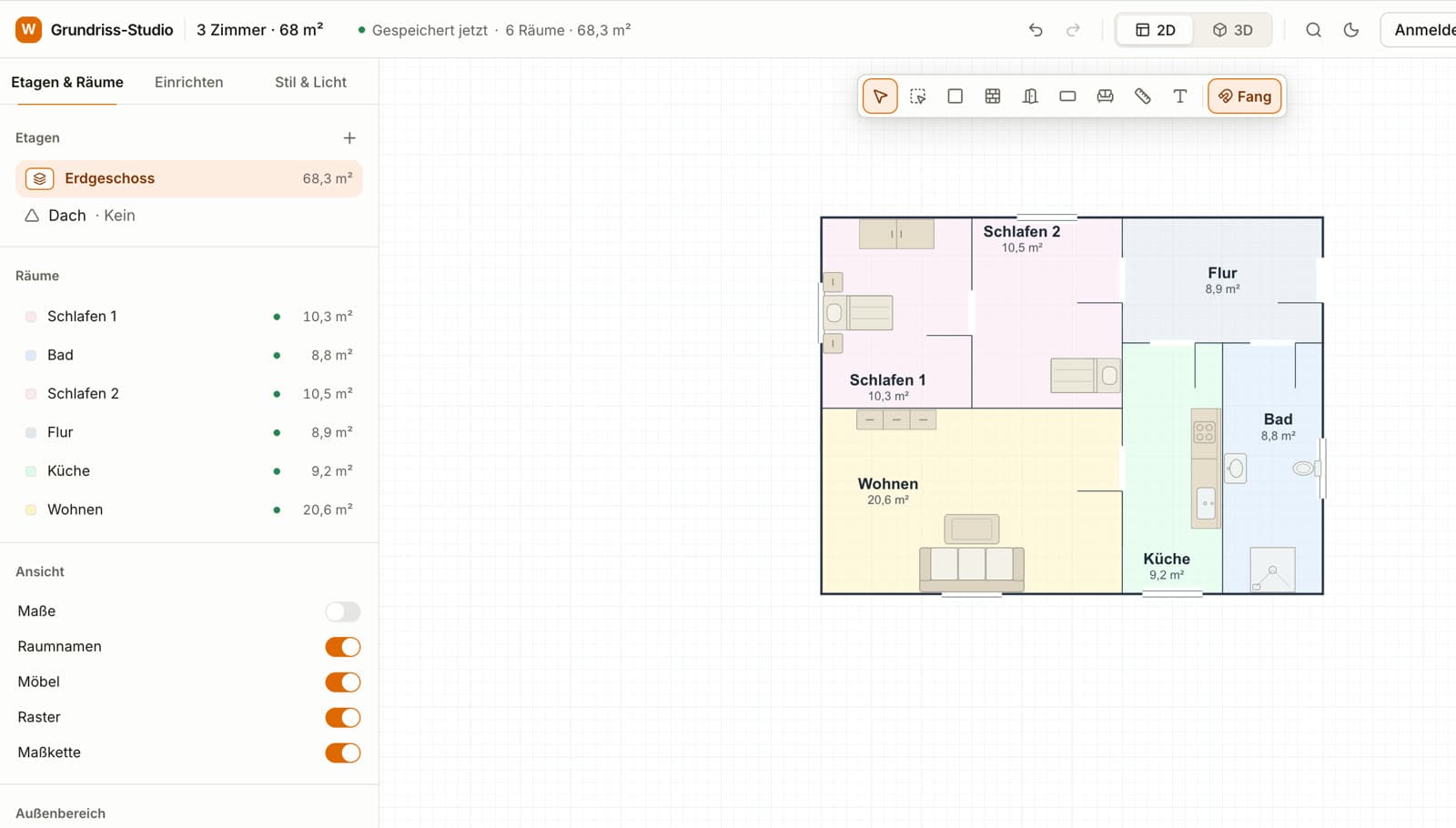
Zimmer aufziehen, Maße eintippen, fertig.
Starte mit einer Vorlage oder einem leeren Blatt. Wände rasten ein, Längen tippst du direkt ein, geschlossene Wände werden automatisch zum Raum mit Fläche.
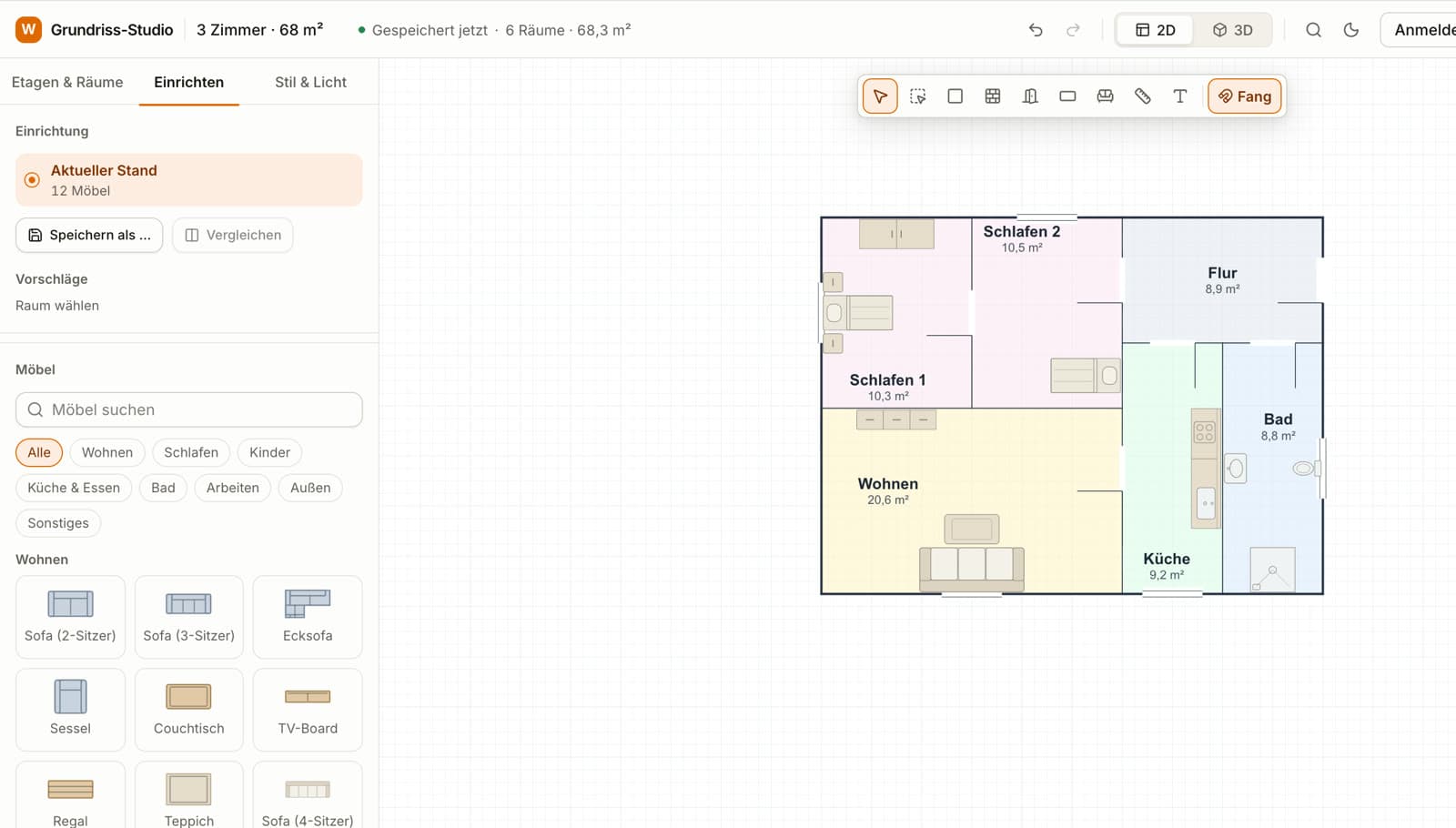
Zieh Sofa, Bett und Küche aus dem Katalog in den Raum. Oder lass einen Raum automatisch einrichten und such dir eine von bis zu drei Anordnungen aus.
151 Möbel
in echten Maßen, in 2D und 3D
Vorschläge
bis zu drei Anordnungen je Raum
Varianten
Einrichtungen speichern und nebeneinander vergleichen
03 · Durchlaufen
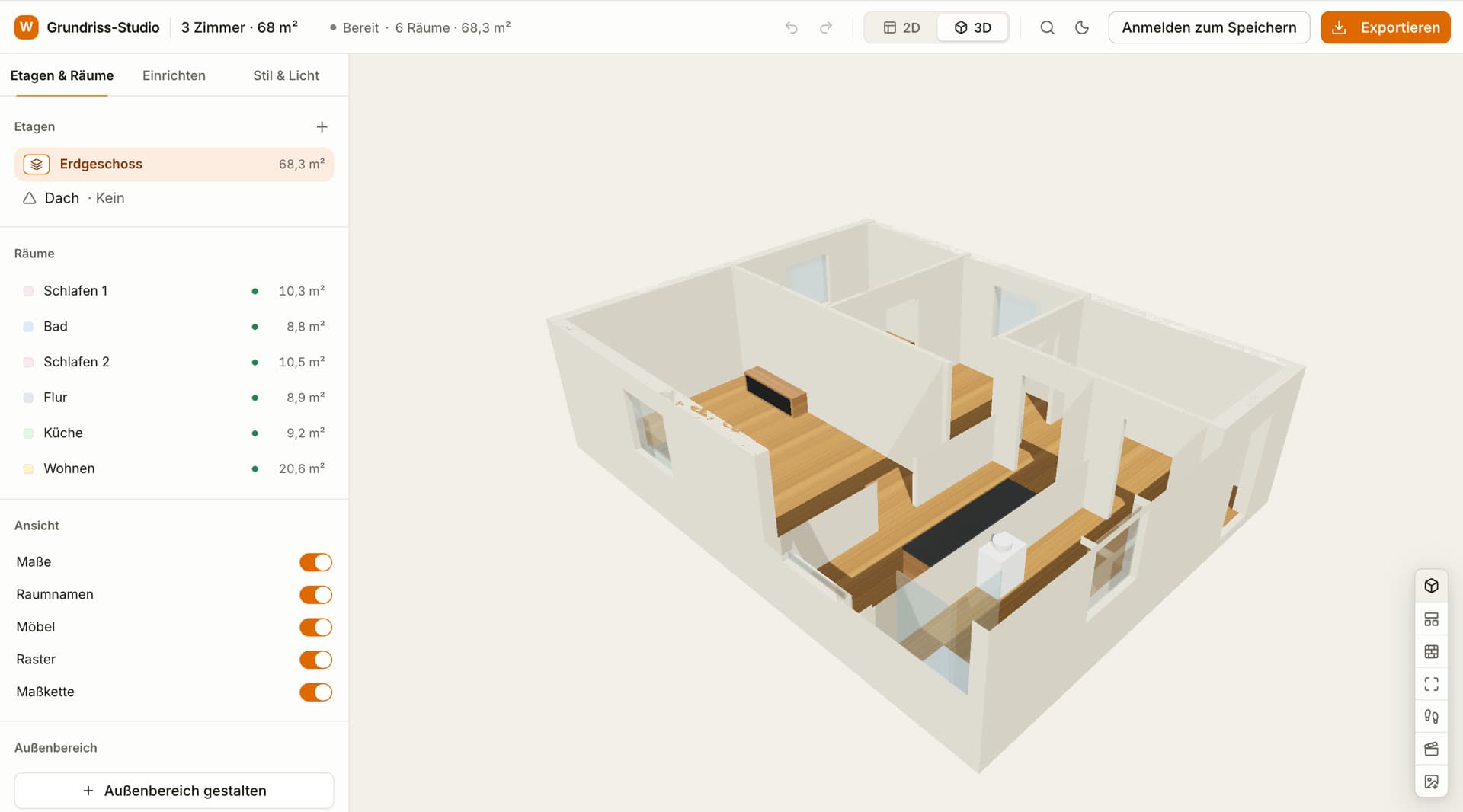
Ein Klick auf 3D, und du stehst in deiner Wohnung.
Die Wände wachsen aus dem Plan. Dreh das Modell, schau von oben oder starte die Begehung: in Augenhöhe durch die Räume, Türen öffnen sich auf Knopfdruck.
Begehung
mit WASD oder Pfeiltasten, Wände halten dich auf
Kamerafahrt
automatischer Rundgang durch alle Räume
Ganzes Haus
alle Etagen übereinander, mit Dach
WASD
Begehung · Tür öffnen mit E
04 · Teilen
Ein Plan, der im Exposé eine gute Figur macht.
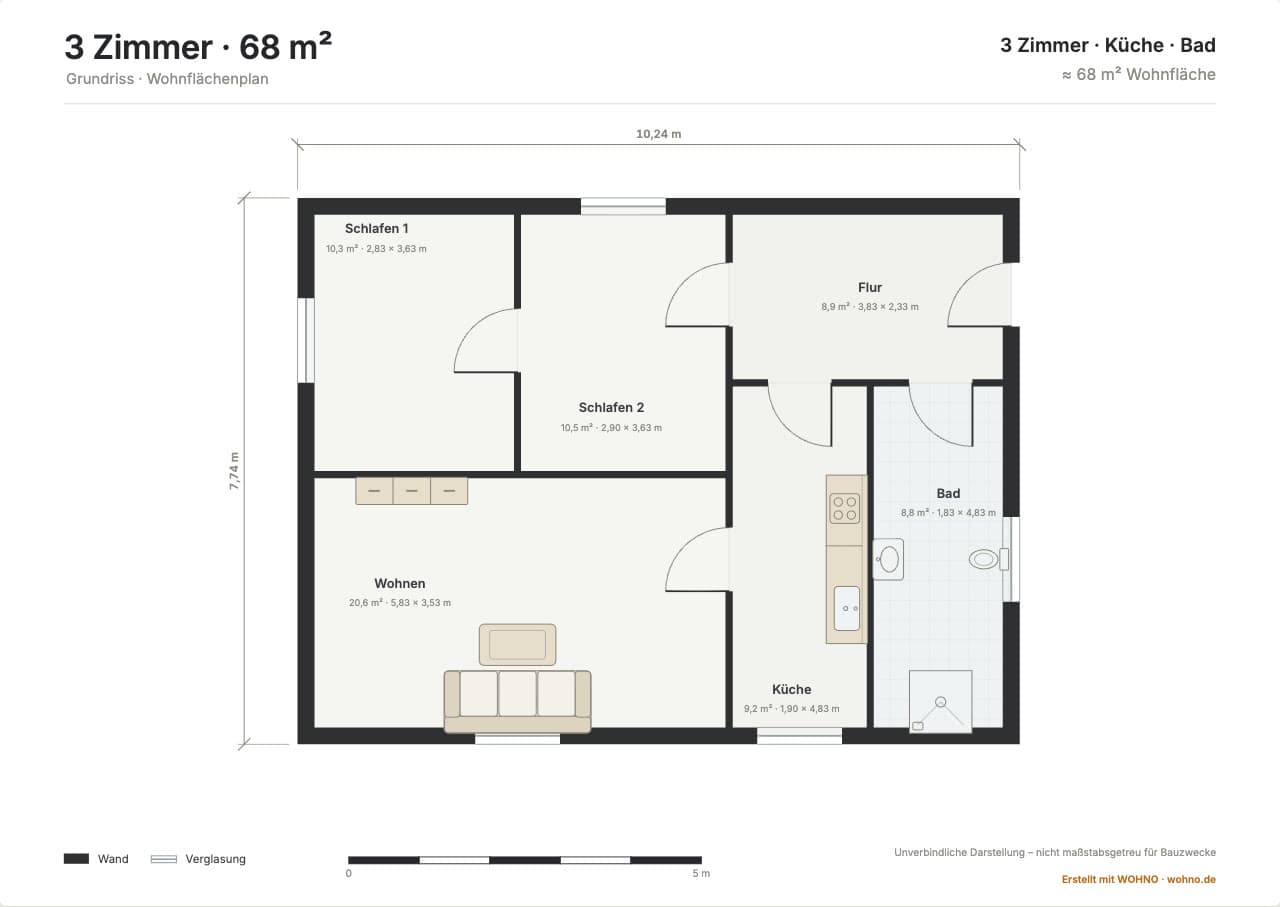
Export als Präsentationsplan auf A4 quer: Raumflächen, Maße, Legende, Maßstabsleiste. Als PDF, PNG oder SVG, per E-Mail oder direkt ins WOHNO-Inserat. Dazu ein 3D-Bild deiner Wohnung als PNG.
PDF · PNG · SVG
druckfertig, ohne Wasserzeichen
3D-Bild
1920 px, mit Konto 3840 px
Kostenlos
Zeichnen, einrichten, in 3D ansehen: ohne Konto.
Das Grundriss-Studio ist kostenlos, ohne Abo und ohne Testzeitraum. Du kannst sofort loslegen. Ein kostenloses Konto brauchst du nur für die Extras darunter, etwa um Pläne dauerhaft zu speichern.
Mit einem kostenlosen Konto kommt dazu
Pläne dauerhaft speichern, auf jedem Gerät
Grundriss-Foto hochladen: Wände und Räume werden erkannt
3D-Bild in HD (3840 px)
Eigene Möbel geräteübergreifend
Grundriss mit einem Klick ins Inserat
3D-Ansicht und Begehung
Möbelkatalog und automatisch möblieren
Mehrere Etagen mit Dach
Wohnfläche nach WoFlV oder DIN 277
Export als PDF, PNG und SVG
Wasserzeichenkeins, nur eine kleine Fußzeile
Weitere Funktionen
Auch für Haus, Umbau und Garten.
Bis zu acht Etagen
Etagen anlegen, duplizieren und die darunter gedimmt einblenden. Auch ohne Konto.
Dachschräge nach WoFlV
Flach-, Pult-, Sattel-, Walm- oder Mansarddach: Aus Neigung und Kniestock rechnet das Studio, welche Fläche voll, halb oder nicht zählt.
Umbau planen
Wände als Bestand, Abbruch oder Neu markieren und Vorher/Nachher samt Wohnfläche vergleichen.
Garten und Balkon
Terrasse, Rasen, Pool, Hecke oder Stellplatz: Der Plan endet nicht an der Hauswand.
Papierplan übernehmen
Foto deines Papierplans hochladen, Wände und Räume werden erkannt. Mit kostenlosem Konto.
Boden, Wand und Stoff
14 Materialien von Eiche bis Samt, per Klick auf Boden, Wand oder Möbel und sichtbar in 3D.
Für alle, die ihre Räume vorher sehen möchten.
Vermieter & Makler
Ein sauberer Grundriss mit Wohnfläche fürs Inserat und ein 3D-Bild, das Interessenten die Räume zeigt, bevor sie kommen.
Das Grundriss-Studio ist dein kostenloser Einstieg. Mit WOHNO landet der fertige Plan mit einem Klick im Inserat, und Bewerbungen kommen mit vollständiger Mappe zu dir.
Grundriss zeichnen: Schritt für Schritt zum sauberen Ergebnis
Ein überzeugender Grundriss entsteht nicht per Zufall, sondern in klaren Schritten. Dieser Leitfaden zeigt dir, wie du im Grundriss-Studio einen Grundriss zeichnest: von der Vorbereitung über den ersten Wandzug bis zum fertigen Export für deine Wohnungsanzeige. Du brauchst kein CAD-Studium; ein Maßband, ein paar Minuten Zeit und die richtige Reihenfolge genügen.
Bevor du zeichnest
Der beste Grundriss beginnt nicht am Bildschirm, sondern in der Wohnung. Wer vorher ein paar Minuten in die Vorbereitung steckt, zeichnet danach in einem Rutsch durch, statt zwischendurch dreimal nachzumessen. Drei Dinge solltest du bereitliegen haben, bevor du das Studio öffnest.
Erstens die Maße: Miss jeden Raum aus und notiere Länge und Breite. Ein Laser-Entfernungsmesser ist am bequemsten, aber ein einfaches Maßband tut es genauso. Zweitens eine grobe Skizze auf Papier, ein schneller Handstrich, der zeigt, welcher Raum an welchen grenzt. Diese Skizze ist deine Landkarte beim Zeichnen. Drittens eine Raumliste mit allen Zimmern, die auf den Grundriss sollen: Wohnzimmer, Küche, Bad, Schlafzimmer, Flur, Abstellraum.
Mit diesen drei Bausteinen wird das Zeichnen zur reinen Übertragung. Du musst dir keine Maße mehr ausdenken, sondern setzt nur noch um, was auf deinem Zettel steht. Genau das macht den Unterschied zwischen einem geschätzten und einem belastbaren Grundriss.
Tipp: Fotografiere deine Papierskizze mit dem Handy, bevor du loslegst. So hast du sie beim Zeichnen immer griffbereit, auch wenn der Zettel unter der Tastatur verschwindet.
In sechs Schritten zum Grundriss
Die Reihenfolge macht den Unterschied. Wer zuerst den groben Umriss setzt und sich dann nach innen arbeitet, spart sich spätere Korrekturen. So erstellst du im Studio Schritt für Schritt einen sauberen Grundriss:
1
Vorlage wählen oder Außenwände ziehen
Beginne mit einer Vorlage oder dem Umriss der Wohnung. Ziehe die Außenwände entlang der tatsächlichen Maße; das Studio rastet am Raster und an Ecken ein, sodass rechte Winkel automatisch stimmen. Der Außenumriss ist dein Rahmen, in den sich alles Weitere einfügt.
2
Innenwände setzen und Räume aufteilen
Teile die Fläche mit Innenwänden in einzelne Zimmer. Orientiere dich an deiner Skizze und arbeite dich von den großen Räumen zu den kleinen vor. So entsteht Zimmer für Zimmer ein vollständiger Grundriss.
3
Räume benennen
Vergib jedem Bereich einen Namen: Wohnzimmer, Bad, Schlafzimmer, Flur. Beschriftete Räume machen den Grundriss für Interessenten sofort lesbar; ein unbenannter Kasten wirft dagegen nur Fragen auf.
4
Türen und Fenster einsetzen
Platziere die Türen an den passenden Wänden und markiere die Fenster in den Außenwänden. Achte auf die Öffnungsrichtung der Türen, damit die Nutzung jedes Raums realistisch bleibt und niemand rätselt, wohin eine Tür aufschlägt.
5
Bemaßung ergänzen
Füge Maßketten für Wände und Räume hinzu. So sieht jeder auf einen Blick, wie breit ein Zimmer ist, und der Grundriss wirkt professionell statt geschätzt. Gerade in einer Anzeige schafft das Vertrauen.
6
Wohnfläche prüfen und exportieren
Kontrolliere die berechnete Fläche je Raum und in der Summe, gleiche sie mit deiner Messung ab und speichere den fertigen Grundriss dann als Bild oder PDF. Ein sauberer Export in guter Auflösung wirkt seriöser als ein abfotografierter Papierplan.
Räume richtig ausmessen
Bevor du zeichnest, brauchst du echte Maße. Miss jeden Raum von Wand zu Wand, am besten mit einem Laser-Entfernungsmesser, ersatzweise mit einem Maßband zu zweit. Notiere Länge und Breite jeweils an der breitesten Stelle und bleibe bei einer Einheit, damit sich beim Übertragen keine Fehler einschleichen.
Vergiss Nischen, Erker und Vorsprünge nicht: Sie gehören zur Fläche und verändern den Grundriss deutlich. Miss außerdem die Position von Türen und Fenstern entlang der Wand, damit du sie später an der richtigen Stelle einsetzen kannst. Ein Raum ist selten ein perfektes Rechteck. Je genauer du Ecken und Absätze erfasst, desto weniger musst du im Studio korrigieren.
Wer sauber misst, spart sich den zweiten Weg in die Wohnung. Trage alle Werte in einem Zug auf deinen Zettel ein und prüfe am Ende, ob die Summe der Teilstücke zur Gesamtlänge einer Wand passt. Das deckt Zahlendreher sofort auf.
Tipp: Miss lieber einmal zu viel als im Studio zu raten. Für schwer erreichbare Strecken, etwa über Möbel hinweg oder in engen Nischen, ist ein Laser-Entfernungsmesser die zuverlässigere Wahl als das durchhängende Maßband.
Maße und Bemaßung
Ein Grundriss ist nur so viel wert wie seine Maße. Zeichne immer maßstabsgetreu, statt Wände nach Augenmaß zu ziehen; sonst stimmen die Proportionen nicht und die Wohnfläche wird falsch. Im Studio tippst du Längen direkt in Metern ein, eine Vier-Meter-Wand ist damit auch doppelt so lang wie eine Zwei-Meter-Wand.
Die Maßkette außen schaltest du per Schalter an; sie erscheint auch im Export. Welcher Maßstab für einen Ausdruck sinnvoll ist und wie du genormte Symbole für Türen, Fenster und Treppen einsetzt, vertiefen wir im ausführlichen Ratgeber.
Türen und Fenster machen aus einer Kastenskizze einen echten Grundriss. Halte dich an übliche Maße: Innentüren sind meist rund 0,80 bis 0,90 Meter breit, Fenster liegen typischerweise zwischen 1,00 und 1,40 Meter Höhe. Die millimetergenaue Angabe ist für eine Anzeige selten nötig. Wichtiger ist, dass Position und Öffnungsrichtung stimmen und der Raum dadurch nutzbar bleibt.
Bemaßungsketten runden das Bild ab: Eine durchgehende Maßkette an der Außenwand zeigt die Gesamtlänge, einzelne Maße gliedern die Räume. Das wirkt professionell und beantwortet die häufigste Frage von Interessenten, nämlich wie groß der Raum wirklich ist, ganz ohne Rückfrage. Kleine Details wie ein angedeutetes Treppensymbol oder die Kennzeichnung eines Balkons erhöhen die Lesbarkeit zusätzlich.
Tipp: Setze Türen genau dorthin, wo sie tatsächlich sitzen, und drehe die Öffnungsrichtung passend. Ein Betrachter erkennt sofort, ob ein Raum sinnvoll geschnitten ist und ob das Sofa an die Wand passt, an die er denkt.
Einrichten und Möbel stellen
Ein leerer Grundriss zeigt Flächen, ein eingerichteter zeigt, wie sich eine Wohnung nutzen lässt. Im Reiter „Einrichten“ findest du 151 Möbel in echten Maßen, vom Bett über die Küchenzeile bis zur Dusche. Zieh ein Möbelstück in den Raum, dreh es mit Q und E und richte es an der Wand aus; Abstände zur Wand zeigt das Studio dabei live an.
Schneller geht es mit „automatisch möblieren“: Wähle einen Raum mit Raumtyp, und das Studio stellt eine passende Grundausstattung hinein. Unter „Vorschläge“ bekommst du bis zu drei Anordnungen für denselben Raum und übernimmst die, die dir gefällt. Mehrere Einrichtungen speicherst du nebeneinander und vergleichst sie.
Tipp: Miss deine wichtigsten Möbel vorher aus und pass Breite und Tiefe im Studio an. So siehst du vor dem Umzug, ob das Sofa wirklich an die Wand passt.
Grundriss in 3D ansehen
Ein 2D-Grundriss zeigt Maße, ein 3D-Modell zeigt Raumgefühl. Oben im Studio schaltest du von 2D auf 3D um: Die Wände wachsen aus deinem Plan, Türen, Fenster und Möbel stehen an ihrem Platz. Mit „Übersicht“ siehst du die Wohnung als Puppenhaus von schräg oben, mit „Begehung“ gehst du in Augenhöhe durch die Räume. Du bewegst dich mit W, A, S, D oder den Pfeiltasten, Türen öffnest du mit E.
Für Inserate lohnt sich zusätzlich ein 3D-Bild: Es zeigt Interessenten auf einen Blick, wie die Räume zusammenhängen. Exportiere es als PNG und lade es zusammen mit dem Grundriss hoch.
Mehrere Etagen und Dachschräge
Für ein Haus oder eine Maisonette legst du in der Etagenliste weitere Geschosse an, bis zu acht und auch ohne Konto. Eine neue Etage kannst du aus einer bestehenden duplizieren, die Etage darunter wird gedimmt eingeblendet, damit Wände und Treppenhaus übereinander passen. In 3D zeigt „Ganzes Haus“ alle Etagen übereinander.
Das Dach wählst du einmal für das ganze Haus: flach, Pult-, Sattel-, Walm- oder Mansarddach mit Neigung und Kniestock. Daraus berechnet das Studio die Wohnfläche unter der Dachschräge nach WoFlV. Flächen unter einem Meter Raumhöhe zählen nicht, zwischen einem und zwei Metern zur Hälfte.
Wohnfläche richtig angeben
Die Wohnfläche ist die Zahl, auf die Interessenten zuerst schauen. In Deutschland wird sie üblicherweise nach der Wohnflächenverordnung (WoFlV) berechnet; Dachschrägen, Balkone und Terrassen fließen dabei nur anteilig ein. Das Studio rechnet wahlweise nach WoFlV oder DIN 277, berücksichtigt Dachschrägen und gibt dir damit einen belastbaren Richtwert.
Diese Summe ist eine gute Orientierung, aber kein Ersatz für deine Unterlagen. Die endgültige, verbindliche Angabe für eine Anzeige solltest du immer gegen Mietvertrag, Kaufvertrag oder eine vorhandene Wohnflächenberechnung prüfen. Gerade bei Schrägen und Außenflächen kann die exakte Anrechnung abweichen.
Die meisten misslungenen Grundrisse scheitern an denselben Kleinigkeiten. Diese Punkte solltest du vor dem Export noch einmal durchgehen:
Nicht maßstabsgetreu gezeichnet: Wände nach Gefühl statt nach Maß machen jede Flächenangabe unbrauchbar.
Wände doppelt gesetzt: Überlappende oder verdoppelte Wände verfälschen die Fläche und sehen unsauber aus.
Türen oder Fenster vergessen: Ein Raum ohne sichtbare Öffnungen wirkt unfertig und verunsichert Interessenten.
Nischen und Schrägen ignoriert: Wer sie wegrundet, gibt am Ende eine falsche Wohnfläche an.
Räume nicht benannt: Ein Grundriss aus namenlosen Kästen zwingt den Betrachter zum Raten.
Kein sauberer Export: Ein verpixeltes Bildschirmfoto entwertet den besten Grundriss; exportiere lieber als Bild oder PDF.
Tiefer einsteigen
Dieser Leitfaden zeigt den praktischen Weg im Studio. Für Norm-Details, Symbol-Kataloge und die genaue Wohnflächen-Berechnung findest du eigene, ausführliche Ratgeber. Hier zeichnen, dort nachlesen:
WOHNOJa. 3D-Ansicht, Begehung, Möbelkatalog, Etagen und Export sind kostenlos, ohne Abo und ohne Testzeitraum. Es gibt kein Wasserzeichen, nur eine kleine Fußzeile „Erstellt mit wohno.de“ auf dem exportierten Plan.
Muss ich mich anmelden?
WOHNONein. Du startest sofort und dein Plan wird automatisch gesichert. Mit einem kostenlosen Konto speicherst du ihn dauerhaft; dein Entwurf wird beim Login automatisch übernommen.
Geht das auf dem Handy?
WOHNOZum Zeichnen brauchst du ein Tablet oder einen Computer (ab 768 px Bildschirmbreite). Auf dem Handy kannst du deinen Plan ansehen und herunterladen.
Wie genau ist die Wohnfläche?
WOHNODas Studio rechnet jede Raumfläche exakt aus deinen Maßen, wahlweise nach Wohnflächenverordnung (WoFlV) oder DIN 277, inklusive Dachschrägen. Wie genau das Ergebnis ist, hängt von deinen Messungen ab. Für Verträge gilt immer die offizielle Wohnflächenberechnung.
Kann ich mehrere Etagen zeichnen?
WOHNOJa, bis zu acht Etagen, auch ohne Konto. Treppenhäuser zeichnest du als Raum, in 3D siehst du das ganze Haus übereinander, auf Wunsch mit Dach.
Kann ich einen Papierplan hochladen?
WOHNOJa, mit einem kostenlosen Konto. Lade ein Foto oder einen Scan (PNG, JPEG oder WebP) hoch. Wände und Räume werden erkannt, das Foto liegt als Vorlage darunter.
Welche Formate kann ich exportieren?
WOHNODen Grundriss als Präsentationsplan auf A4 quer: als PDF, als PNG in Druckauflösung oder als SVG. Dazu kommt ein 3D-Bild als PNG. Den Plan kannst du dir auch per E-Mail schicken.
Was passiert mit meinen Daten?
WOHNOOhne Konto wird dein Plan anonym gespeichert, ohne Name und ohne E-Mail-Adresse. Anonyme Pläne, die 90 Tage lang nicht bearbeitet wurden, löschen wir. Deine Pläne nutzen wir nur, um die Funktionen des Studios bereitzustellen; Details stehen in der Datenschutzerklärung.
Dein Grundriss in 2D und 3D.
Vorlage wählen oder mit einem leeren Blatt beginnen. Kostenlos und ohne Anmeldung.
Wenn du eine Website besuchst, kann diese Informationen in deinem Browser speichern oder abrufen, meistens in Form von Cookies. Diese Informationen können sich auf dich, deine Präferenzen oder dein Gerät beziehen und werden hauptsächlich verwendet, damit die Website wie erwartet funktioniert. Mehr erfahren
Diese Cookies sind für die Funktionalität der Website erforderlich und können nicht deaktiviert werden. Sie werden gesetzt, wenn du dich anmeldest, Formulare absendest oder andere Website-Aktionen durchführst.
Diese Cookies ermöglichen erweiterte Funktionen wie Spracheinstellungen, Theme-Präferenzen und Personalisierung. Ohne diese Cookies stehen einige Funktionen möglicherweise nicht zur Verfügung.
Diese Cookies helfen uns zu verstehen, wie Besucher mit unserer Website interagieren — über unsere eigene First-Party-Analyse sowie Google Analytics. Die Daten werden pseudonymisiert erfasst und helfen uns, unser Angebot zu verbessern.
Diese Cookies werden verwendet, um Werbung zu personalisieren und relevante Inhalte anzuzeigen. Sie können von uns oder unseren Werbepartnern gesetzt werden.